Коли ви плануєте замінити екран ноутбука, потрібно знати його модель. Інакше можна придбати екран, який не підійде до вашого ноутбука.
РК-матриця є частиною дисплея ноутбука. Зазвичай на це звертають увагу під час купівлі нового ноутбука, його налаштування або діагностики несправностей. Тому, коли ви плануєте заміну екрана, потрібно знати його модель.
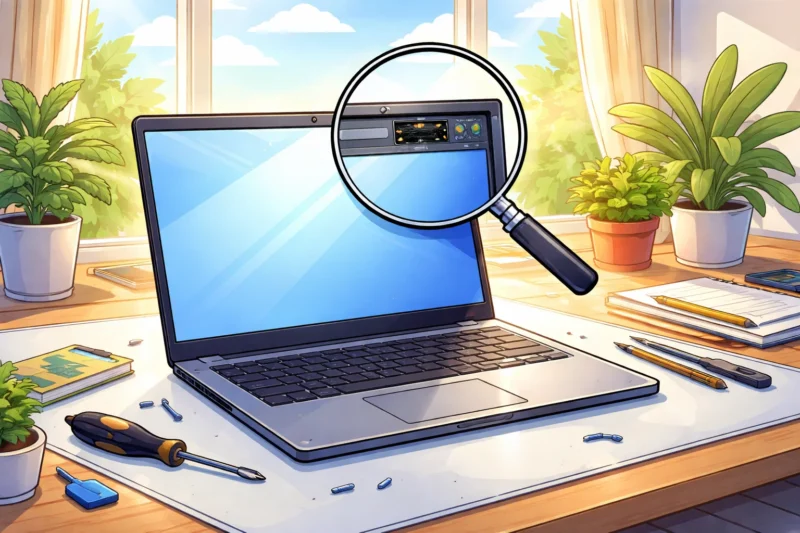
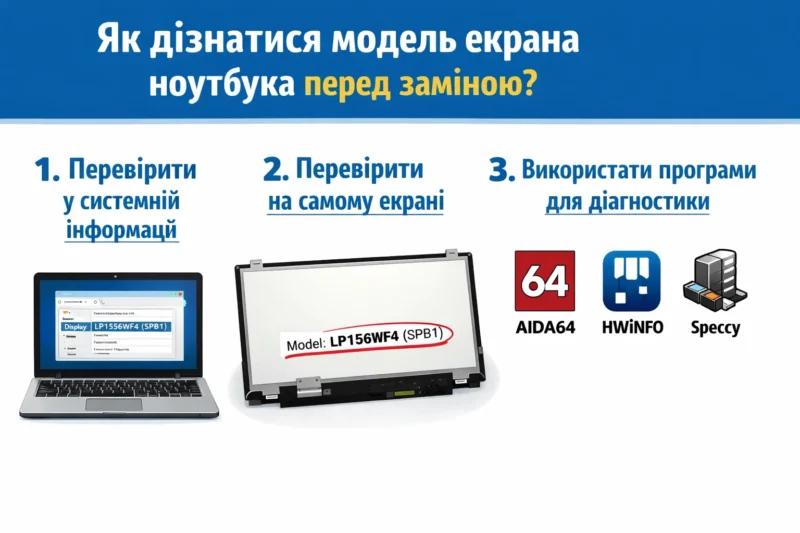
Існують різні способи дізнатися модель екрана. Це можна зробити за допомогою програмних інструментів на комп’ютері з Windows. Також це можна зробити шляхом фізичної перевірки екрана. Крім того, можна використовувати спеціальні програми для цього, наприклад HWiNFO або AIDA64.
Розгляньмо це детальніше.
Підготовка до визначення моделі екрана ноутбука
Що потрібно знати перед початком
Найперше, що потрібно знати: під час купівлі нового екрана для ноутбука його потрібно підбирати саме за моделлю вашого екрана. Це єдиний спосіб переконатися, що ви купуєте сумісну заміну.
Є п’ять параметрів, які потрібно знати про ваш екран:
- розмір екрана та роздільна здатність
- тип конектора шлейфа екрана
- точки кріплення екрана
- тип корпусу екрана та його товщина
- код моделі виробника
Найкращий спосіб дізнатися модель екрана — частково відкрити верхню кришку ноутбука та зняти рамку екрана. Повністю знімати її не потрібно. Якщо на екрані немає зображення, можна скористатися зовнішнім дисплеєм.
Інструменти для діагностики
Деякі програмні утиліти можуть надати інформацію про ваш екран. AIDA64 і HWiNFO — приклади таких програм. Вони отримують інформацію з операційної системи Windows. Користуватися ними простіше, ніж розбирати ноутбук, але іноді інформація може бути відсутньою або неточною.
Документація та гарантія
Перед заміною екрана перевірте умови гарантії. Стандартний екран зазвичай має 3-місячну гарантію після встановлення. Повернути або обміняти його можна протягом 14 днів з моменту купівлі.
Щоб отримати заміну за гарантією, вам знадобиться чек або номер телефону, на який оформлювалася покупка.
Програмні способи визначення екрана
Диспетчер пристроїв Windows
За допомогою Диспетчера пристроїв можна знайти інформацію про екран. Відкрити його можна, натиснувши Win + X і вибравши відповідний пункт, або натиснувши Win + R, ввівши devmgmt.msc і натиснувши Enter.
У Диспетчері пристроїв інформація про монітор буде в розділі «Монітори». Цей спосіб часто дає лише загальну інформацію, тому для точних даних може знадобитися додаткова перевірка.
Засіб діагностики DirectX
Засіб діагностики DirectX також можна використовувати для пошуку інформації про екран. Відкрити його можна через Win + R, ввівши dxdiag і натиснувши OK.
У цій утиліті інформація про екран зазвичай відображається в розділі System. Іноді відомості про монітор можна знайти в розділі Display/Screen, але буває, що там буде лише загальна інформація про ноутбук.
Сторонні утиліти: AIDA64 і HWMonitor
Ці інструменти належать до найточніших для отримання інформації про екран.
AIDA64
Це потужна діагностична програма, яка надає багато інформації про апаратну частину ноутбука. Відкрийте Display, потім Monitor, і номер моделі буде в полі Model. Це платна програма, але вона має 30-денну пробну версію.
HWMonitor
Ця програма безкоштовна та проста у використанні для перевірки температур, напруг і швидкості вентиляторів. Номер моделі екрана буде відображатися в головному вікні.
Онлайн-бази екранів
Існують онлайн-бази даних, які надають інформацію про екран за серійним номером або за характеристиками, що збігаються з параметрами екрана ноутбука. Вони корисні для перехресної перевірки даних, отриманих через програмні інструменти.
Офіційні сайти виробників
Виробники також пропонують інструменти, які допомагають визначити модель екрана ноутбука. Наприклад:
| Виробник | Інструмент |
|---|---|
| HP | Web Assistant |
| Dell | SupportAssist |
| Lenovo | Service Bridge |
| Acer | інструмент визначення серійного номера та моделі ноутбука |
Визначення моделі шляхом фізичного огляду
Позначення на рамці екрана
Один зі способів визначити модель екрана — оглянути корпус ноутбука на наявність позначень із моделлю та серійним номером пристрою. Зазвичай на корпусі ноутбука є наклейки з його даними, але не на рамці екрана. Наклейки біля тачпада зазвичай вказують тип процесора та відеокарти, наприклад AMD Ryzen або Radeon, але не модель екрана.
На рамці екрана ноутбука зазвичай немає позначень із даними про сам екран, якщо тільки дисплей частково не розібраний.
Інформація на задній панелі
Переверніть ноутбук і подивіться на задню панель. Зазвичай саме там розміщені серійний номер і модель пристрою. Сервісна наклейка біля штрихкоду містить точну модель ноутбука.
Якщо батарея знімна, вимкніть ноутбук, переверніть його та зніміть акумулятор, відпустивши фіксатори. Усередині відсіку батареї також можуть бути позначення, як, наприклад, у деяких ноутбуках Acer.
Після зняття панелі, яка відкриває доступ до внутрішньої частини ноутбука, усередині також можуть бути додаткові наклейки. Це особливо важливо, якщо ви звіряєте сумісність не навмання, а за реальною моделлю, серією та маркуванням — саме такий підхід зазвичай зручніший, коли розглядаєте Zeto для покупки нової матриці.
Безпечне розбирання ноутбука
Щоб отримати доступ до заводського маркування на задній частині дисплея, від’єднайте рамку екрана від кришки ноутбука. Повністю розбирати ноутбук не потрібно; достатньо зняти пластикову рамку навколо екрана.
На задній частині дисплея може бути наклейка з точною моделлю, виробником і характеристиками екрана.
QR-коди та серійні номери
На нижній панелі ноутбука також може бути QR-код, який можна відсканувати телефоном, щоб перейти на сайт виробника. Також QR-код або штрихкод Service Tag можуть бути на задній або нижній частині ноутбука.
У ноутбуках Dell Service Tag складається з 7 символів і відкриває доступ до інструментів підтримки з урахуванням характеристик ноутбука та терміну гарантії.
Серійний номер ноутбука може позначатися літерами SN або S/N. Варто зберігати документи на ноутбук, де вказано серійний номер, оскільки він може знадобитися в разі модернізації або ремонту.
Також корисно зберігати оригінальну упаковку, оскільки на ній теж є інформація про пристрій.
Як вибрати та замовити правильний екран
Типи екранів: TN, IPS, VA
- TN-панелі: швидкий час відгуку. Підходять для змагальних ігор.
- IPS-панелі: широке колірне охоплення. Підходять для графічних дизайнерів.
- VA-панелі: висока контрастність для глибокого чорного кольору.
Перевірка типу конектора
Типи конекторів відрізняються. Поширений варіант — 40-pin конектор. Сучасні екрани, однак, часто використовують 30-pin eDP-конектор. Огляньте конектор на наявність пошкоджень і обережно вставляйте та виймайте шлейф.
Також важливо звернути увагу на розташування конектора. Найчастіше він розміщується:
- по центру знизу
- знизу ліворуч
- знизу праворуч
Неправильне розташування конектора робить встановлення неможливим, навіть якщо розмір екрана збігається.
Інтернет-магазини комплектуючих
В Україні є багато продавців. Поширені екрани для ноутбуків можна знайти в Rozetka, GSM-komplekt і DFI. Ці продавці спеціалізуються на комплектуючих для ноутбуків.
Ціни зазвичай відрізняються залежно від типу екрана та роздільної здатності:
| Тип екрана | Орієнтовна ціна |
|---|---|
| 15.6″ HD екран | від 1 744 грн |
| 15.6″ Full HD екран | від 3 201 грн |